路由器VPN设置指南:全家设备一次搞定,不用再一台台折腾
2026-09-28 · shanlian
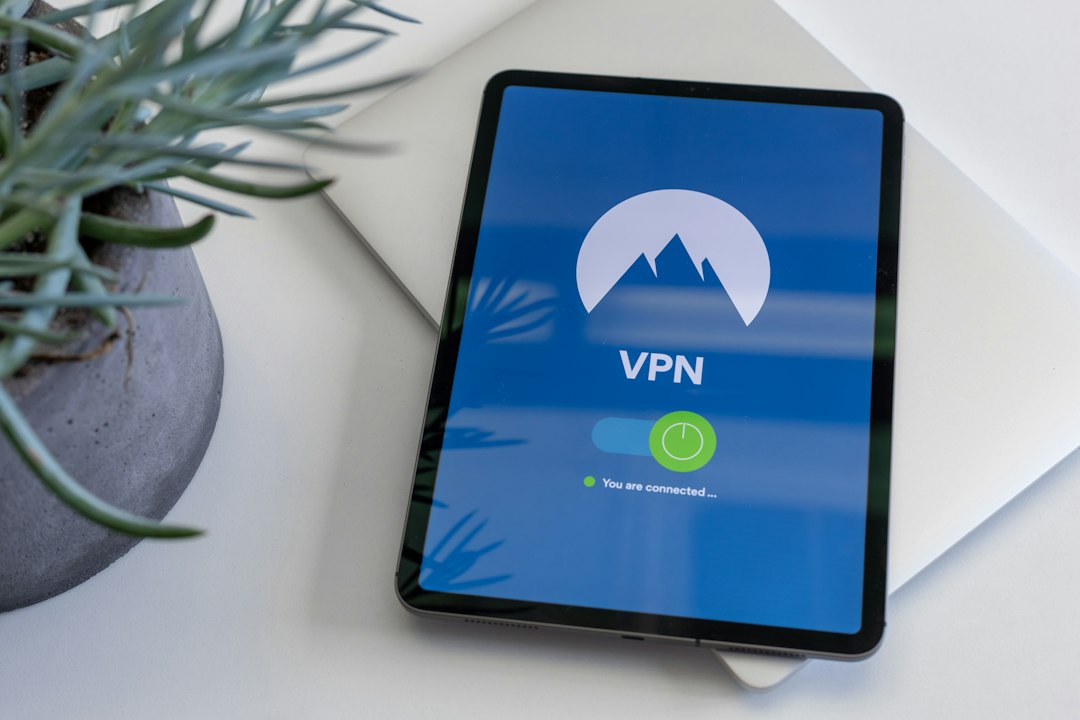
你算过家里有多少设备要联网吗?手机、平板、笔记本、电视盒子、游戏机,说不定还有智能音箱和摄像头。要是每台都单独装VPN、单独登录,光维护这事儿就够头疼的。
其实有个更省事的办法,直接把VPN装路由器上。这样只要连你家WiFi的设备,全都自动走加密通道,一台都不用管。
为啥非得把VPN装路由器上
最直接的的好处就是省事。手机装一个、电脑装一个、电视再想办法装一个,每换台设备就得重新登录,密码忘了还得找回。路由器配置一次,全屋设备全覆盖。
还有个容易忽略的点,有些设备压根装不了VPN。像有些智能电视、Switch这类游戏机,系统封得死,应用商店里根本没VPN客户端。可它们的流量也得保护啊,尤其看流媒体、联机游戏的时候。路由器方案就把这限制给绕开了。
还有个实际场景,家里来客人连WiFi,你总不能让每个人都装VPN吧?路由器搞定之后,客人连上就能用,你也不用解释一大堆。
动手之前,先确认这几件事
不是所有路由器都能刷VPN,动手前先检查下面几项,能省掉很多白折腾的时间:
- 路由器支不支持VPN客户端模式:中高端型号一般自带,入门款可能没有。去路由器管理后台看看有没有「VPN」相关选项。
- 固件类型:原厂固件支持就最省事。不支持的话,可以考虑刷OpenWRT、梅林这类第三方固件,但这步有风险,新手得谨慎。
- 闪连VPN的配置信息:你得从闪连VPN拿到服务器地址、账号密码或者配置文件。登录闪连VPN官网或者客户端,在账户页面找对应的配置信息就行。
- 路由器性能:VPN加密会吃CPU资源。老旧路由器跑满速可能吃力,百元以下的型号心里得有个数。
具体怎么设置
不同品牌路由器的界面差别挺大,但核心逻辑都一样。下面拿常见的、支持VPN客户端功能的路由器来举例:
- 浏览器输入路由器管理地址,一般是192.168.1.1或192.168.0.1,然后登录后台。
- 找到「VPN」或者「高级设置」里的「VPN客户端」选项。
- 选择协议类型。闪连VPN支持多种协议,路由器上常用OpenVPN或WireGuard,后者速度更快。
- 上传配置文件,或者手动填服务器地址、端口、账号密码。
- 保存并连接。连上之后,后台一般会显示「已连接」。
- 测一下,用手机连WiFi,打开浏览器查下IP,看是不是变成VPN服务器的IP了。
整个过程顺利的话,十分钟以内就能搞定。第一次配置可能连不上,多半是协议选错了或者配置文件没传对,回头检查一下就行。
几个容易踩的坑
DNS泄露是个常见问题。VPN连上了,可DNS请求还是走本地运营商,照样能被追踪。建议在路由器DNS设置里,手动指定VPN提供商的DNS,或者干脆用公共DNS。
还有分流设置。要是不想所有流量都走VPN,比如国内视频网站走VPN反倒更慢,那可以在路由器里配置分流规则,让特定的域名或IP走直连。这功能OpenWRT和部分高端路由器支持,原厂固件就不一定有。
再提醒一句,路由器端VPN的速度,受限于路由器的处理器性能。根据一些技术论坛的说法,同一条宽带下,路由器端VPN通常比电脑上直接跑VPN要慢点,具体慢多少看路由器型号。你要是对速度要求很高,这点得有心理准备。
哪些人最适合这个方案
家里设备多、又不想一台台折腾的人,路由器方案基本就是最优解。特别是用Apple TV、游戏主机看流媒体的,路由器端配置几乎是唯一的办法。
闪连VPN在路由器端的兼容性做得不错,主流协议都支持,配置文档也清楚。你之前要是一直用闪连VPN的手机或电脑客户端,现在想升级到全屋覆盖,直接拿现有账号在路由器上配置就行,不用另外买套餐。
当然,你要是就偶尔用一下VPN,手机装个App就够了,没必要折腾路由器。可你要是受够了每台设备单独配置的麻烦,花半小时搞定路由器,后面就一劳永逸了。
想试的话,去闪连VPN官网看看路由器配置教程,照着步骤走一遍。搞不定,客服也能帮你远程看看。全屋设备自动保护这事儿,真没想象中那么难。
享受无限、高速和安全的浏览!立即保护您的隐私!
获取闪连 VPN