手机VPN怎么设置?iOS和Android完整图文教程
2026-09-21 · shanlian
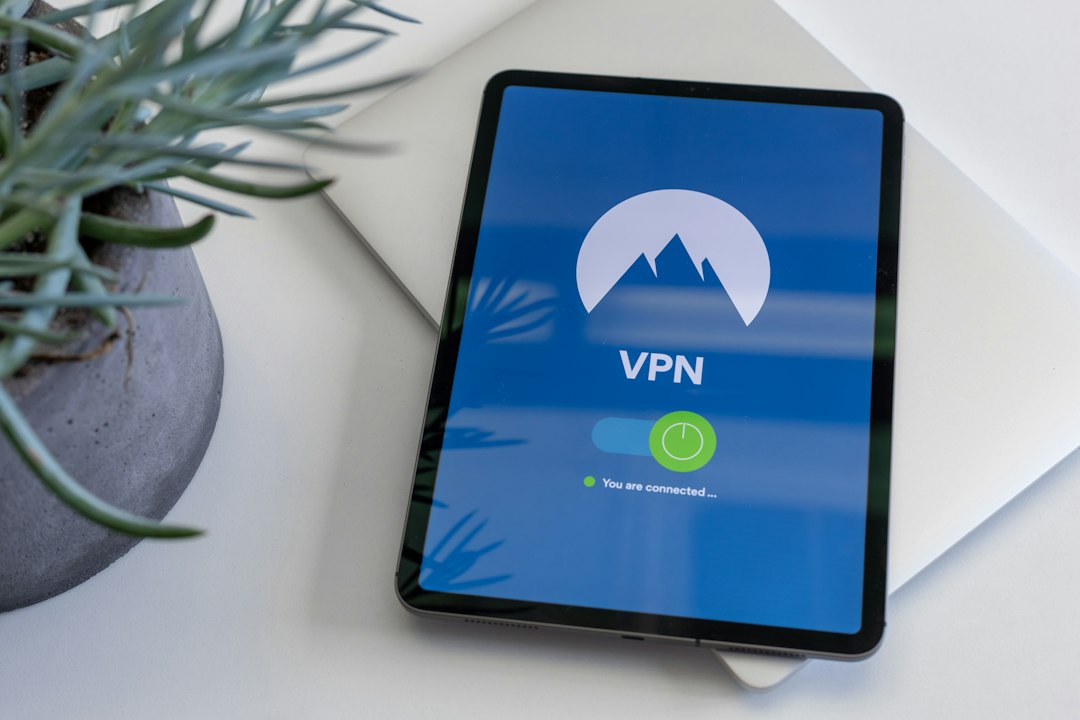
很多人买了VPN,结果卡在设置这一步。其实手机端设置比电脑简单多了,大部分情况下下载个应用点一下就能用。今天这篇就把iOS还有Android的完整流程讲清楚,跟着做就行。
先搞清楚,你是用应用还是手动配置?
手机VPN设置主要分两条路。一条是下载VPN厂商的应用,登录账号后一键连接,这是最省事的,也是绝大多数人的选择。另一条是手动添加VPN配置,得你自己填服务器地址、账号还有密钥这些信息。
啥时候需要手动配置?一般是公司内网VPN、自己搭的服务器,或者某些特殊协议得手动导入。你要是就日常科学上网、保护公共WiFi下的隐私,直接用应用就好。
闪连VPN这类正规服务商都会提供自家应用,iOS跟Android都有,省去了手动填参数的麻烦。
iOS手机VPN设置教程
方式一,用应用一键连接,推荐
- 打开App Store,搜索并下载闪连VPN的官方应用
- 注册或者登录你的账号
- 在节点列表里选一条线路,通常都会标着延迟
- 点中间的连接按钮,系统会弹出「VPN配置」授权提示,点「允许」
- 状态栏出现VPN图标,就说明连上了
第一次连接的时候,iOS会要求你输入锁屏密码或者Face ID确认,这是系统的安全机制,不是应用在搞事情。之后再用的话,就不用重复授权了。
方式二,手动添加VPN配置
如果你手上有服务商给的配置文件,流程是这样的:
- 打开「设置」,依次进「通用」还有「VPN与设备管理」
- 点「VPN」,再点「添加VPN配置」
- 选类型,IKEv2、L2TP还有IPSec这些,按服务商的说明来选
- 把描述、服务器地址、远程ID、本地ID还有账号密码都填上
- 保存后回到VPN页面,把开关打开就行了
手动配置特别容易填错一个字符就连不上,所以务必对着服务商给的参数,一项一项核对。嫌麻烦的话,还是建议用应用。
Android手机VPN设置教程
方式一,用应用连接
- 打开Google Play,或者去官网下载APK,安装闪连VPN
- 登录账号
- 选个节点,点连接
- 系统弹出「连接请求」对话框,点「确定」
Android的授权弹窗,比iOS少了一道密码验证,连接速度一般更快一点。有些国产ROM,比如MIUI还有ColorOS,可能会在后台限制VPN进程,需要在电池优化里把应用设成「不限制」,不然就容易断连。
方式二,手动配置
- 进入「设置」,依次点「网络和互联网」还有「VPN」
- 点右上角的「+」来添加
- 选VPN类型,填上名称、服务器地址还有账号信息
- 保存之后点连接
不同品牌的Android手机,菜单名称稍微有点差别,有的叫「更多连接设置」,有的叫「无线和网络」。找不到的话,直接在设置里搜「VPN」,这是最快的。
连不上怎么办?先排查这几个点
- 检查账号状态:看看套餐是不是到期了、设备数有没有超限
- 换个节点试试:某条线路挂了太常见了,换一个就行
- 把省电模式关掉:Android的省电策略会把VPN后台给杀掉
- 重启应用或者手机:听着像废话,但真能解决大部分玄学问题
- 看看权限:iOS要允许VPN配置,Android要允许后台运行
根据GlobalWebIndex在2023年做的一项调查,全球大概有31%的网民用过VPN,其中手机端占比超过六成。也就是说,手机已经是VPN最主要的载体了,设置体验直接决定了用户会不会继续用下去。
几个新手常问的问题
VPN开着会不会很耗电?会有一点,但正规应用的功耗控制都不错。真正耗电的,是那些一直在后台重连的劣质工具。
能同时连几台设备?看套餐。大部分服务商都允许3到5台设备同时在线,闪连VPN具体几台,可以看官网的套餐说明。
公共WiFi下一定要开VPN吗?建议开。咖啡厅、机场还有酒店的开放网络,是数据泄露的高发场景,加密一下总没坏处。
总结一下
手机VPN设置真没想象中那么复杂。iOS还有Android的应用方式,都是下载、登录、点连接这三步走,手动配置稍微麻烦点,但也不难。关键是选个靠谱的服务商,省掉后面一堆折腾。
要是你还没试过,可以去闪连VPN官网看看,下载个应用体验一下整个流程。连上之后你会发现,之前纠结的那些设置问题,其实几分钟就搞定了。
享受无限、高速和安全的浏览!立即保护您的隐私!
获取闪连 VPN